
Документация
С чего начать
Что это за программа, какие колёса она понимает и как подключиться в первый раз.
LoEUC читает то, что колесо и так рассказывает о себе по беспроводной связи, и показывает это на экране телефона. Приложение не управляет колесом за вас и ничего не решает само: оно показывает, записывает и предупреждает.
Есть две сборки: для Android и для iPhone. Возможности у них почти одинаковые, разница отмечена там, где она есть.
Что нужно для начала#
Только телефон и колесо. Своего сервера у приложения нет, регистрации нет, интернет для работы не нужен.
Язык интерфейса при первом запуске берётся из настроек телефона: русская система — русское приложение, любая другая — английское. Раньше Android-сборка начинала по-русски независимо от телефона, и англоязычному владельцу приходилось лезть в меню. Это правило только для новых установок: если приложение у вас уже стоит, после обновления язык останется тем же, каким был, а ваш собственный выбор в меню языка всегда сильнее любых умолчаний.
Меню языка теперь есть и на iPhone: «Настройки» → «Язык», три положения — «Системный», «Русский» и «English». По умолчанию «Системный», то есть как в телефоне. Выбранный язык применяется сразу, экран при этом возвращается к главному, и его же подхватывают голосовые оповещения, названия заводских правил тревог, карточка поездки и виджет.
При первом запуске телефон спросит разрешение на поиск устройств рядом. Без него операционная система не даст приложению увидеть колесо. На Android это разрешение исторически связано с геопозицией, поэтому запрос может выглядеть как просьба о доступе к местоположению, даже если запись маршрута вам не нужна.
Первое подключение#
- Включите колесо и убедитесь, что оно не подключено к другому приложению. Колесо держит только одно соединение, и пока с ним разговаривает другая программа, LoEUC его не увидит.
- Откройте LoEUC. На Android поиск начинается сам и продолжается, пока открыт главный экран.
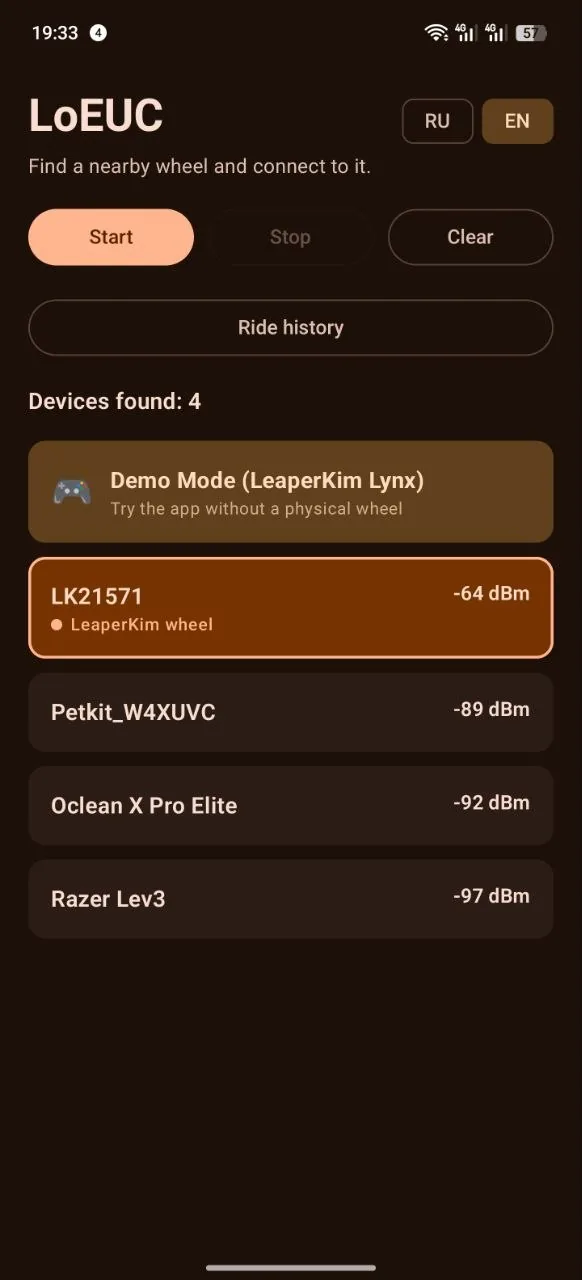
- Найдите своё колесо в разделе найденных устройств. Приложение помечает те, которые похожи на колёса, и подписывает предполагаемую марку.
- Нажмите на строку. Дальше приложение подключается, находит нужные каналы связи и начинает показывать телеметрию.
После первого успешного подключения колесо остаётся в разделе «Мои колёса». При следующем запуске Android-приложение само заметит его в эфире и выберет для подключения. Своих колёс может быть несколько; долгое нажатие позволяет дать каждому понятное имя или убрать его из гаража. Заводское имя при этом сохраняется для поездок, настроек и алертов, а данное вами имя с этого момента стоит и в шапке дашборда.
Своё колесо видно в списке всегда, даже когда оно молчит в эфире, — нажатие всё равно подключит его по сохранённому адресу. На iPhone своё колесо, которое уже держит другое приложение на этом же телефоне, показывается в эфире и подключается поверх — но две программы на одном колесе друг другу мешают, и надёжнее закрыть лишнюю. А возврат с дашборда назад в гараж не подключает заново: связь при этом не рвётся и поездка продолжается, но само приложение больше не утащит вас обратно на дашборд, пока вы не нажмёте на колесо.
Если колесо не отвечает, чаще всего дело в том, что оно уже подключено к телефону производителя или к другому телефону. Выключите и включите на колесе беспроводную связь либо закройте вторую программу.
Меню приложения на Android#
Кнопка «Меню» находится над списком колёс. Она открывает шторку: язык выбирается сверху, аккаунт и резервная копия собраны в «Ваши данные», исследование и приём с ретранслятора — в «На колесе», демо и плеер дампов — в «Инструменты». «Очистить найденные устройства» очищает результаты поиска; сохранённые колёса и поездки остаются.
Демонстрационный режим#
Посмотреть приложение можно и без колеса. На первом запуске кнопка демо находится прямо на главном экране, позже — в меню приложения. При нажатии приложение спросит, какое колесо показать: это настоящие записи настоящих поездок, а не выдуманные числа.
Демо — не просмотр записи, а живая сессия, у которой телеметрия приходит из файла: работает всё то же, что и с колесом, включая передачу на часы и на внешний экран. Запись идёт по кругу. Двух вещей демо не делает намеренно: не пишет поездку в историю и не записывает GPS — телеметрия в нём чужая, а координаты были бы ваши настоящие.
Что дальше#
- Экран приборов: как разложить показатели под себя.
- Поездки и карта: что записывается и как это потом смотреть.
- Менеджер алертов: как настроить предупреждения под свой стиль езды.
- Колёса по маркам: что именно поддерживается у вашей модели.